La llave para habilitar funciones ocultas em Windows
En las versiones más recientes como Windows 11, Microsoft suele introducir las nuevas características de forma gradual. Este sistema de despliegue controlado permite a los desarrolladores probar novedades con un grupo reducido de usuarios antes de lanzarlas globalmente. Se trata de un método de pruebas A/B donde tu ordenador puede tener una función activada, mientras que el de otra persona no. Incluso aunque ambos tengáis la misma versión del sistema operativo.
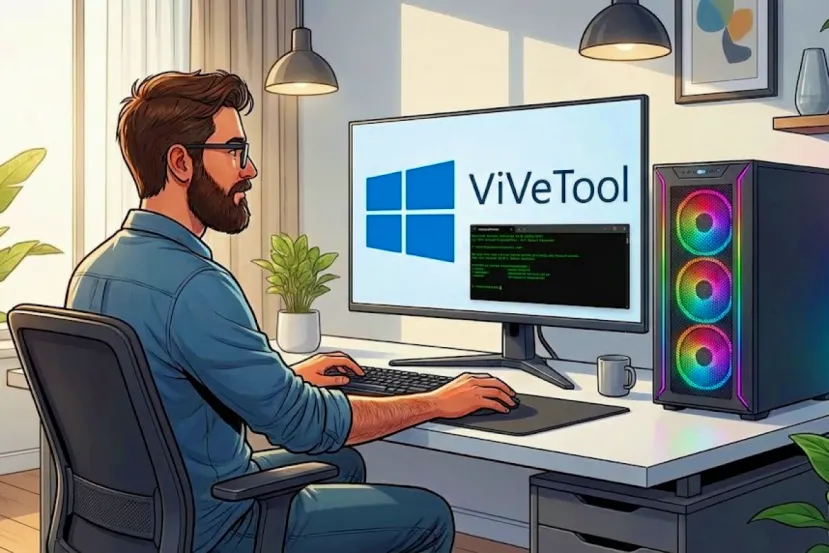
Aquí es donde entra en juego ViVeTool. Se trata de una herramienta de código abierto que funciona en la línea de comandos que interactúa directamente con el mecanismo de gestión de características de Windows. En pocas palabras, se trata de un método para que los usuarios fuercen la activación de estas funciones ocultas que ya están presentes en el código del sistema operativo, pero que Microsoft mantiene desactivadas por defecto. Si eres como yo y te encanta probar siempre las últimas novedades, incluso en versiones estables, lo que te cuento te interesa.
Lo que debes tener claro es que la herramienta no realiza una instalación de funciones, pues estas deben haber sido descargadas previamente en tu equipo a través de Windows Update. Más bien, cambia su estado de configuración. Cada función experimental tiene asignado un identificador único. ViVeTool permite enviar una orden al sistema para habilitar, deshabilitar o restaurar el estado de esos identificadores específicos.
Es una utilidad esencial para entusiastas y desarrolladores que desean probar cambios visuales, por ejemplo, de integración de IA o ajustes en la barra de tareas sin esperar al despliegue oficial. Para su correcto funcionamiento es necesario estar en una versión compatible del sistema. En concreto, funciona a partir de Windows 10 build 18963 o superior, siendo su uso más habitual en las versiones actuales de Windows 11.
Cómo instalar ViVeTool en tu PC
A diferencia de la mayoría de los programas, ViVeTool no cuenta con un instalador tradicional y funciona directamente desde la carpeta donde se alojan sus archivos. Como ya comentaba en el apartado anterior, se trata de una herramienta de línea de comandos. Para empezar, te explico cuál es el proceso para obtenerla. Solo tienes que seguir estos pasos:
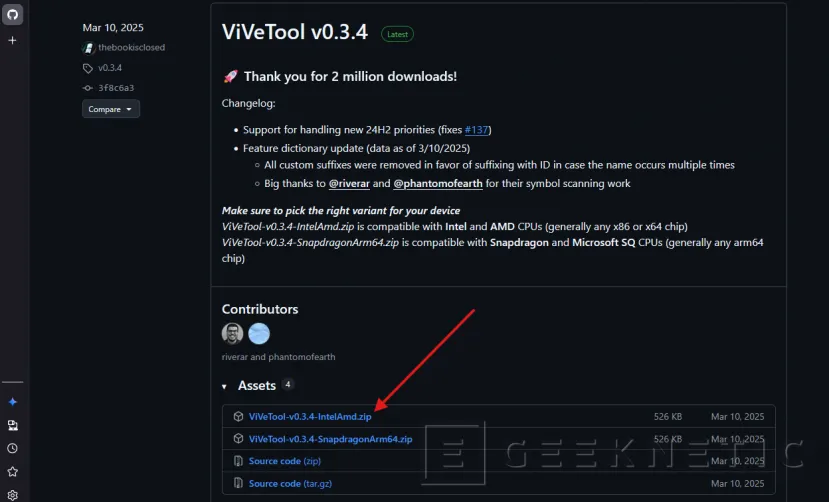
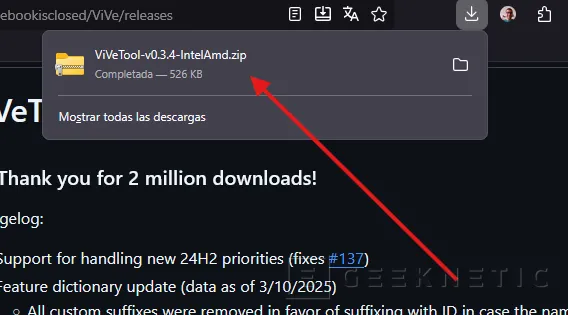
- Lo primero es dirigirse a la fuente oficial del proyecto alojada en GitHub. Debes navegar a la sección de lanzamientos o releases en este enlace al repositorio de ViVeTool para obtener la versión más reciente. Una vez allí verás los archivos comprimidos disponibles. Es importante elegir el adecuado según tu procesador: descarga el archivo terminado en IntelAmd.zip si usas un PC estándar, o la versión SnapdragonArm64.zip si utilizas un dispositivo basado en arquitectura ARM como una Surface Pro X.
- Tras descargar el archivo ZIP es necesario extraer su contenido. Haz clic derecho sobre el archivo y selecciona la opción de extraer todo. Para facilitar el uso posterior de la herramienta, es recomendable cambiar la ruta de destino a una ubicación corta y sencilla como C:\ViVeTool en lugar de dejarla en subcarpetas profundas. Esto creará el directorio directamente en la raíz de tu disco duro principal.
- Dirígete a la carpeta C:\ViVeTool mediante el Explorador de Archivos. En su interior deberías ver el ejecutable ViVeTool.exe y la librería ViVe.dll. Si estos archivos están presentes, el proceso manual ha sido exitoso y la herramienta está lista en tu disco duro para ser invocada mediante la consola.
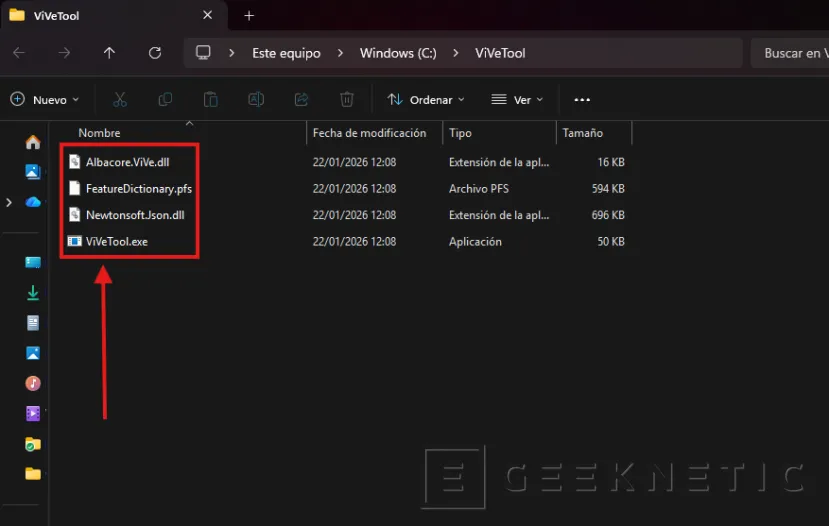
Una vez ubicados los archivos en una ruta sencilla de recordar, estamos listos para operar con la herramienta y modificar la configuración interna de Windows.
Cómo activar funciones ocultas de Windows 11
El uso de ViVeTool requiere emplear la consola de comandos, ya que carece de interfaz gráfica. Todas las interacciones se realizan mediante texto siguiendo unos pasos concretos para activar cualquier función oculta. A continuación, te explico cuáles son los comandos básicos para que empieces a activar y desactivar las distintas funciones.
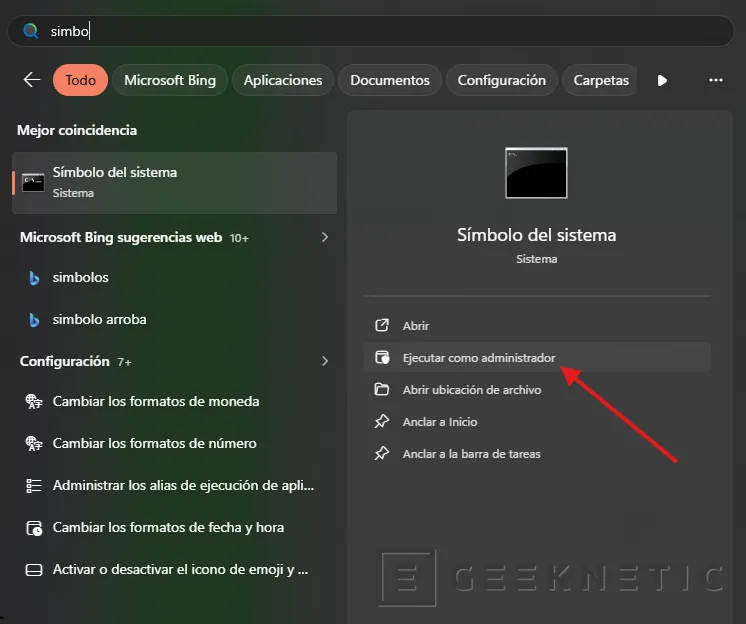
Lo primero es abrir la terminal con permisos elevados. Pulsa la tecla Windows, escribe Símbolo del sistema y selecciona la opción de ejecutar como administrador.
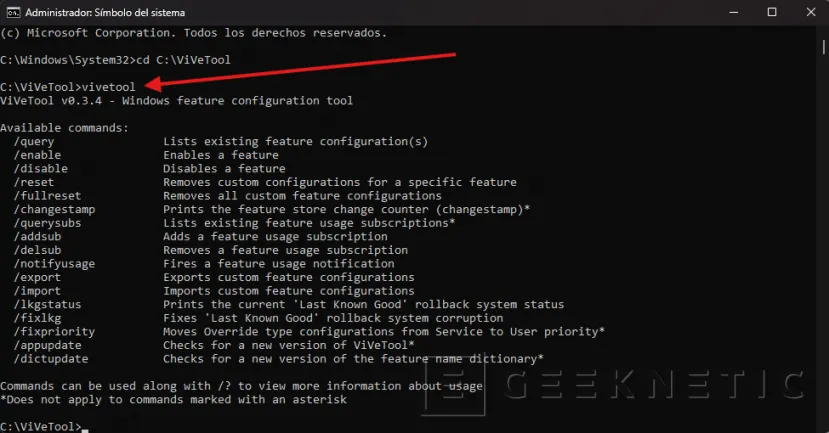
Una vez abierta la ventana con fondo negro, debemos navegar hasta el directorio donde guardamos la herramienta. Escribe el comando cd C:\ViVeTool y pulsa Intro. La línea de texto cambiará para indicar que la consola está operando dentro de esa carpeta. Para confirmar que todo funciona correctamente, escribe vivetool y pulsa Intro. Deberías ver una lista de parámetros disponibles.
Pero, ¿cuál es la estructura básica para activar una función es esta? Toma nota, porque este es el comando mágico que debes recordar:
- vivetool /enable /id:NÚMERO.
El parámetro /enable indica la acción de encender, mientras que /id: especifica la función exacta seguida de su código numérico único. Por ejemplo, para activar una función con el código 12345678, escribirías vivetool /enable /id:12345678. En caso de que la función requiera múltiples identificadores, puedes escribirlos seguidos y separados por comas, como en vivetool /enable /id:11111111,22222222. Esto es lo que hicimos en su momento para activar Windows Copilot, cuando se suponía que iba a ser una IA capaz de controlar el sistema.
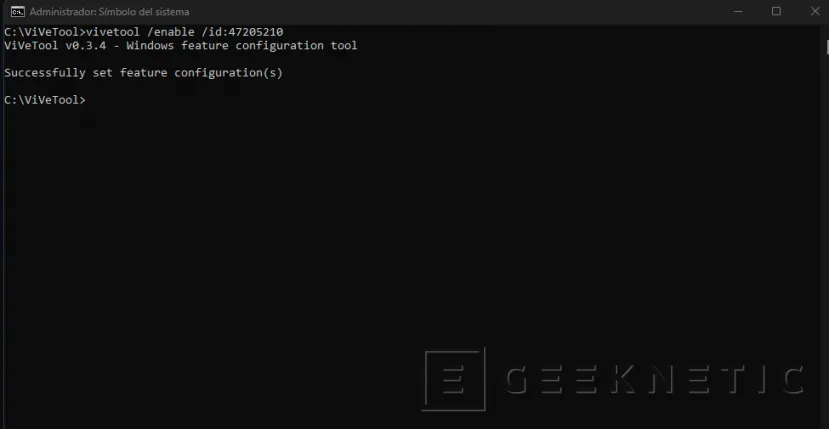
Por ejemplo, actualmente algunos usuarios ya disponen del nuevo menú de inicio de Windows. Es una función que se anunció en octubre de 2025, que está ahí, pero que todavía no se ha desplegado para todo el mundo. El ID de esta bandera es 47205210. Estos serían los pasos específicos para activar esta característica oculta:
- Abre el símbolo del sistema y navega hasta la carpeta de ViVeTool.
- Escribe el comando vivetool /enable /id:47205210
- Presiona Intro para enviar el comando.
- Reinicia el equipo para obtener el nuevo menú de inicio.
Algunos de los últimos códigos de ViVeTool que puedes probar son estos:
- 59162732,55994763: Rediseño de widgets.
- 41356296: Nueva función de ocultación automática en la barra de tareas.
- 4569026: Búsqueda de archivos en la nube en el Explorador de archivos.
- 57882334: Comparte cualquier ventana de la barra de tareas.
Obviamente, a medida que las funciones se despliegan en Windows 11 y van apareciendo actualizaciones, estos números dejan de ser válidos o, simplemente, no hace nada. Para conocer los últimos códigos, tienes algunos sitios especializados en Internet, como este. También es posible que se publican en foros especializados, como Reddit.
Si en algún momento deseas revertir una modificación, el proceso es idéntico pero sustituyendo el parámetro de activación por el de restauración. El comando sería este:
- vivetool /reset /id:47205210 (este devolvería el menú de inicio a su estado predeterminado en tu equipo).
Al usarlo, devuelve la configuración de esa función a su estado predeterminado. También puedes usar este otro para desactivar funciones que no te gustan, al menos mientras Microsoft lo permite:
- vivetool /disable /id:47205210 (este desactivaría el nuevo menú de inicio)
Como ves, puedes alternar entre tres opciones: forzar la activación, recuperar el valor predeterminado (puede ser activado o desactivado) o forzar la desactivación.
Recomendaciones para usar esta herramienta de forma segura
Aunque es una herramienta útil, manipular características experimentales conlleva riesgos dado que estas funciones suelen estar inacabadas. Para minimizar los riesgos, es aconsejable seguir ciertas pautas de seguridad. Aquí van algunos consejillos para evitar sustos al usar ViVeTool:
- Ten copias de seguridad de tus datos. Antes de introducir cualquier comando es vital crear un punto de restauración del sistema o, como mínimo, tener tus datos a salvo. Aunque es habitual, si una función oculta provoca inestabilidad o bloqueos, podrás volver a un estado funcional en pocos minutos sin perder tus archivos personales.
- Compatibilidad de la versión. No todos los identificadores funcionan en todas las versiones de Windows. Un código válido para una versión de pruebas podría no existir en la versión estable y causar conflictos. Asegúrate de que los códigos que utilizas son específicos para tu compilación de Windows.
- Pruebas individuales. Evita activar múltiples funciones diferentes al mismo tiempo. Activa una, reinicia y comprueba la estabilidad. Si activas muchos ID simultáneamente y el sistema falla, será complejo identificar cuál es la causante del problema.
- Comandos de restauración. Mantén localizados los códigos o comandos de reset para cada función que actives. Si algo sale mal, necesitarás ese número para desactivar la función rápidamente desde la consola.
- Actualización de la herramienta. Microsoft modifica frecuentemente la gestión interna de sus funciones. Visita el repositorio periódicamente para descargar la última versión del ejecutable si notas que los comandos dejan de funcionar tras una actualización de Windows.
El uso de ViVeTool permite disfrutar hoy de las novedades del futuro, pero siempre debe realizarse con precaución y manteniendo copias de seguridad para explorar los secretos de Windows sin contratiempos.
Fin del Artículo. ¡Cuéntanos algo en los Comentarios!